Siriが突然起動してしまって困った経験はありませんか?
音楽を聴いているときや動画を楽しんでいる最中、あるいはポケットやバッグの中で誤作動すると、思わず戸惑ってしまいますよね。特に通勤中や静かな場所で「ピンポーン」と反応されると、周囲の目が気になったり、作業の集中が途切れたりすることもあります。
iPhoneやApple Watchを日常的に使っていると、このような小さなトラブルは誰にでも起こり得ます。しかし、適切な設定を行えば、Siriの予期せぬ起動を簡単に防ぐことができます。ここでは、Siriが勝手に反応する主な原因と、すぐに試せる効果的な対策をわかりやすく紹介します。デバイスをより快適に使うためのヒントとして、ぜひ参考にしてみてください。
Siriが起動する主な原因
Siriが勝手に起動してしまう問題は、多くのAppleデバイスユーザーが経験している悩みのひとつです。いくつかの外的・内的要因が重なり、このような誤動作を引き起こします。それらを解説することで、問題に対する適切な対策が見つけやすくなるでしょう。ここでは、Siriが誤作動を起こす主な原因を詳しく掘り下げていきます。
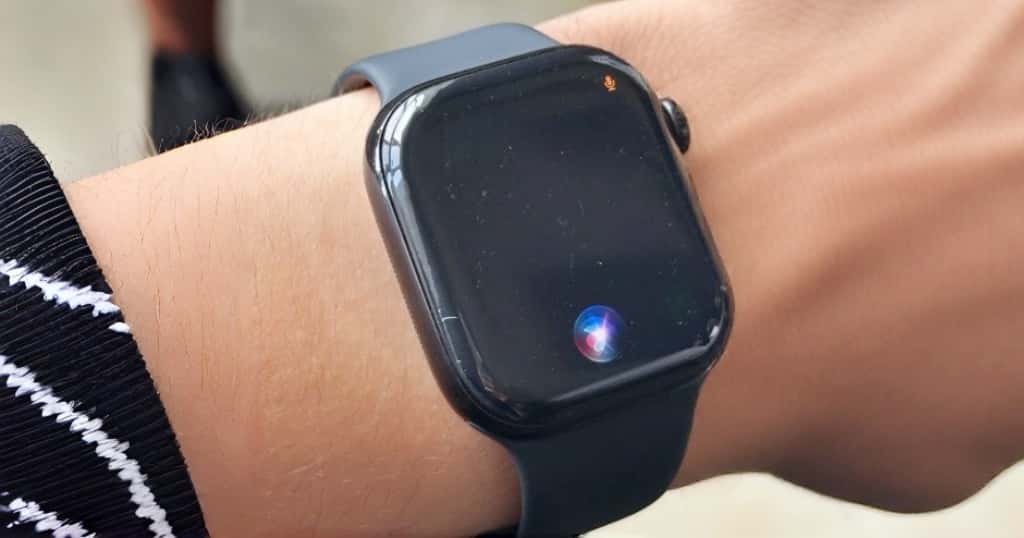
音声コマンドの誤認識
Siriは音声に反応する設計ですが、不意に周囲の音声や会話を「Hey Siri」というコマンドとして誤認識してしまうことがあります。これは家庭内での雑談やテレビ・ラジオの音声、さらには環境音が影響する場合があります。特に「シリ」に似た音やフレーズがトリガーとなることが多いです。
この問題を防ぐ簡単な方法として、「Hey Siriを聞き取る」機能を無効化する設定があります。iPhoneの「設定」アプリを開き、「Siriと検索」→「Hey Siriを聞き取る」をオフにすれば、音声による誤作動を効果的に減らすことが可能です。また、周辺環境を静音化する工夫や、デバイスの音声認識性能を確認・調整することもおすすめです。
不適切なボタン操作
Siriは音声だけでなく、ホームボタンやサイドボタンを長押しすることでも起動します。このため、ポケットやカバンの中でボタンが押されてしまうことが、誤作動の原因となることがあります。また、Apple Watchユーザーではデジタルクラウンの誤操作も時折問題になります。
ボタン操作による誤動作を防ぐためには、以下の手順を試してみてください。
- iPhoneの「設定」アプリを開く。
- 「Siriと検索」を選択。
- 「ロック中にSiriを許可」をオフに設定。
この設定変更により、デバイスがロック状態のときにボタンによる意図しない起動が防止されます。また、Apple Watchの設定画面からデジタルクラウンのSiri起動機能をオフにすることも、誤操作を減らすポイントです。
周辺機器の動作不良
Siriが予期せず起動する原因に、周辺機器の不具合が挙げられます。有線イヤホンの接続不良やBluetoothイヤホンのペアリング問題など、デバイスが誤信号を受け取ってしまうケースがあります。これらの不具合により、「ボタン操作」や「音声コマンド」が誤って認識されることが起こり得ます。
問題解決のために試せる方法を以下に示します。
- 使用しているイヤホンやスピーカーを交換し、接続状況を確認する。
- Bluetoothデバイスのペアリングを解除して再接続する。
- iOSや周辺機器のファームウェアの最新アップデートを実施する。
これらの対策を通じて、周辺機器に起因する誤作動を軽減できる可能性が高いです。
ソフトウェアの問題
Siriの誤動作がデバイスそのもののソフトウェア問題に起因していることもあります。特に古いiOSを使用している場合や、ストレージ容量が不足している場合、デバイス全体の動作が不安定になり、予期しない動作が発生することがあります。また、アプリケーションや設定の競合も考えられる要因です。
定期的なデバイスメンテナンスと、以下の手順での対策が有効です。
- 「設定」アプリを開く。
- 「一般」→「ソフトウェア・アップデート」を選び、最新バージョンをインストールする。
- 不要なアプリを削除し、ストレージ容量の確保をする。
これらの対策を実践することで、デバイスが安定し、Siriの誤動作が解消される可能性があります。
Siriの誤作動を防ぐ方法
Siriの自動応答は非常に煩わしい場合があります。iPhoneやApple Watchを毎日使用するユーザーにとって、この問題を解決する方法を理解することは非常に重要です。以下では、設定を調整する方法と、日常生活で試せる実用的なヒントを段階的にご紹介します。これにより、Siriをより効果的に操作できるようになるはずです。
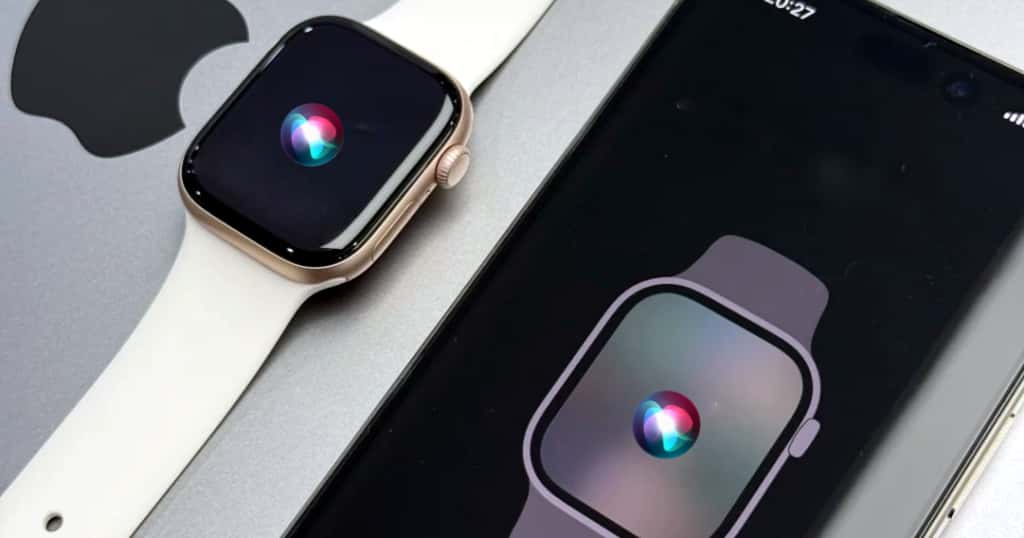
音声認識機能を調整する手順
Siriが音声認識機能によって誤作動を起こすことがあるのは、特に「Hey Siri」機能が有効化されている場合に顕著です。環境音や周囲の声をコマンドとして認識してしまうことで、不必要にSiriが起動する可能性があります。これを改善するには、以下の手順で設定を調整します。
- 「設定」アプリを開き、「Siriと検索」へ進みます。
- 「Hey Siriを聞き取る」をオフに切り替えます。
- 変更後、周囲の環境で動作が改善しているか確認します。
この設定変更によって、音声コマンドでの誤作動を大幅に減らすことができます。ただし、「Hey Siri」を頻繁に利用する場合は、使用場面に応じてオンとオフを切り替えるのが望ましいです。また、環境音が頻繁に発生する状況では、デバイスの使用場所を静かなところに移す工夫も役立つでしょう。
ボタン設定を変更する方法
Siriが物理ボタンの誤操作によって起動する問題も多くのデバイスで見られます。特に、バッグやポケットの中でボタンが押されてしまうことによる予期しない起動は、頻繁な煩わしさを引き起こします。以下に、デバイスのボタン設定を変更して問題を防ぐ具体的な方法を示します。
- 「設定」アプリを開き、「Siriと検索」を選択。
- 「ロック中にSiriを許可」をオフに変更します。
- Apple Watchを使用している場合、「デジタルクラウンによるSiri起動」を無効化します。
これらの設定により、デバイスがロック状態や無操作中にSiriが誤って起動する状況を防げます。特に通勤や通学など移動時間が多い場合、バッグ内やポケット内でのトラブルを確実に減らすことができるでしょう。また、必要なときには設定を手軽にオンに戻せる柔軟性もポイントです。
接続機器の状態を確認する方法
イヤホンやスピーカーなどの接続機器は、Siriの動作に影響を与えます。これらの周辺機器が劣化や不良を抱えている場合、誤信号がデバイスに送られてSiriが勝手に起動することがあります。以下の対策により問題が解消される可能性があります。
- イヤホンやスピーカーを他のデバイスに接続して動作確認を行う。
- Bluetooth接続を一度解除し、再ペアリングを試みる。
- iOSや周辺機器のファームウェアを最新バージョンに更新する。
- 接続端子の汚れや物理的な劣化を確認し、必要ならクリーニングまたは交換。
これらの方法を試すことで、周辺機器に起因する誤作動の原因を特定しやすくなります。特に安価なイヤホンや古いアクセサリを使用している場合、買い替えを視野に入れるのも検討する価値があります。
システムのアップデートとリセット
デバイスのソフトウェアに問題がある場合、Siriの動作が不安定になることがあります。古いiOSバージョンや設定競合が原因となる場合は、デバイスのアップデートやリセットによって解決することが可能です。以下のステップで試してみてください。
- 「設定」アプリを開き、「一般」→「ソフトウェア・アップデート」を選択。
- 必要なら最新のiOSバージョンをインストール。
- 「一般」→「転送またはiPhoneをリセット」→「設定をリセット」を選ぶ。
- 重大な問題が続く場合、「すべてのコンテンツと設定を消去」を実行。ただし、実行前にデータのバックアップ作成を忘れずに。
アップデートやリセットを行うことで、バグが修正され、デバイスがより安定する可能性があります。ただし、リセットは慎重に行うべき操作であり、事前に保存しておくべきデータのチェックを忘れないようにしてください。これを実行した後は、設定を再構築し、再発防止に努めることが重要です。
まとめ
Siriの誤作動は設定やデバイス管理を見直すことで改善することができます。 音声認識の微調整やボタン設定の変更、周辺機器の確認、さらにはシステムのアップデートを定期的に行うことで、快適なデバイス利用環境を保つことができます。これらの対策は特別な技術がなくても誰でも簡単に取り組める内容です。日常で発生する小さなストレスを解消することで、デバイス本来の機能がより一層活用できるようになります。これらの方法が、より良いデジタルライフ体験を実現するのに役立つことを願っています。