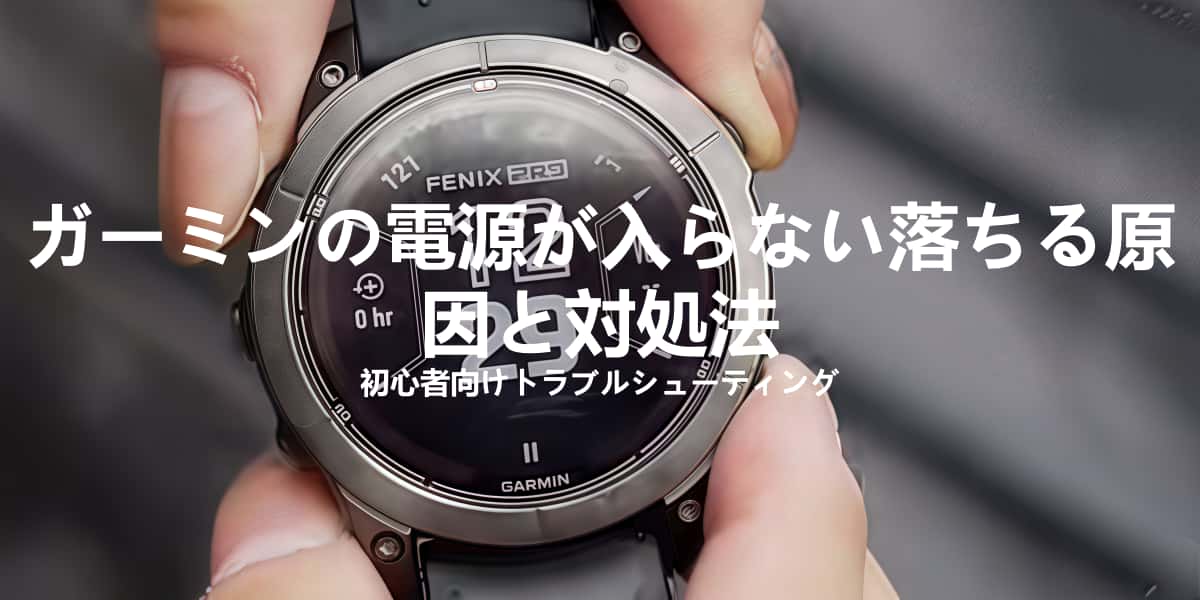
最近、愛用しているガーミンデバイスが突然起動しなくなり、どうしたらいいのか困ってしまった方もいらっしゃるのではないでしょうか。特に運動やアウトドアで欠かせないアクティビティデバイスが急に使えなくなると、不安になりますよね。本記事では、そんな起動トラブルを解決するための具体的な方法をわかりやすくご案内します。一歩ずつ手順を進めていけば、問題を解消できる可能性が大いにありますので、ぜひ最後までお読みいただけたらと思います。
ガーミンの電源が入らない原因と解決方法
ガーミンデバイスが突然電源を入れることができないという問題に直面した場合、その原因はさまざまです。大半のケースでは、簡単な調整や確認で解決できますが、原因を特定しないまま操作を続けると、状況が悪化することもあります。
以下の手順は、バッテリーの状態の確認から物理的な問題の診断、ソフトウェアの問題の解決まで、トラブルシューティングの手順をご案内します。正しい方法で問題を解決できるよう、各手順を丁寧にご説明します。
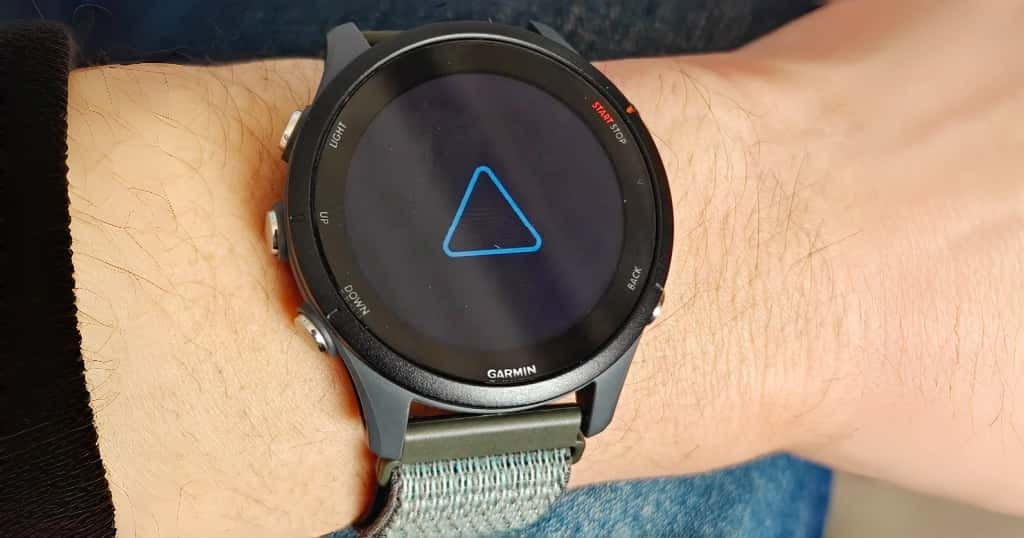
バッテリーの接触と充電状況を確認
バッテリーが原因で起動できない場合、一番最初に確認するべき項目が充電状況です。それでは、バッテリー関連の問題を解消するために以下のステップを進めていきます。
- 充電ケーブル: 同じ充電器を繰り返し使っている場合、摩耗や劣化が原因で充電が不完全になることがあります。新品または別のケーブルを試してみましょう。
- 接続部分の清掃: 充電ポートにホコリや汚れが溜まっていると正しく充電できません。乾いた布やエアブロワーを使って清潔にします。
- 長時間充電: バッテリーが完全に放電していることが考えられます。少なくとも1時間以上充電を行い、その後電源ボタンを押して確認します。
これらの確認作業の後で改善が見られない場合、物理的な問題やソフトウェアのエラーも調査が必要です。
電源ボタンや物理的な問題を調査
バッテリーが正常であるにもかかわらずデバイスが起動しない場合、次に疑うべきは物理的な要因です。
- 電源ボタンがスムーズに動作するか確認: ボタンが破損していたり、押しにくい場合は物理的な故障が疑われます。デバイスを落としたり衝撃を受けた場合は、特に注意が必要です。
- 外観の異常: デバイスのケースにひびや破損がないか目視で確認します。内部に影響を及ぼしている可能性があります。
- 長押し操作でリセットを試行: 電源ボタンを15秒以上長押ししてみましょう。一部のモデルではこれで復旧することがあります。
外部要因では問題が解決しない場合、デバイス内部の部品に不具合が生じている可能性があります。この場合は専門家の診断や修理が必要です。
ソフトウェアのエラーを診断する
物理的な問題が見つからない場合には、デバイスのソフトウェアが原因で起動できないことがあります。ガーミンデバイスは、定期的な更新が求められていますが、更新途中のエラーなどが影響する場合もあります。ソフトウェアの問題を解決するために以下をご参考ください。
- Garmin Expressを使用: デバイスをPCに接続し、Garmin Expressを起動します。ファームウェアの更新状況やエラーを確認してください。
- スマートフォンのGarmin Connectアプリで確認: デバイスとアプリを同期し、エラーが報告されていないかを確認します。アプリ上で再設定を行うことも有効です。
- 設定のリセットを実施: 問題が解決しない場合は、デバイスの設定を初期化するオプションを検討します。ただし、これを行うと保存されているデータが消去されるため、事前にバックアップを取ることをお勧めします。
ソフトウェアの問題が深刻な場合や、上記の方法で改善が見られない場合は、ガーミンサポートや正規販売店への問い合わせをお願いします。
これらの段階を踏むことで、多くの電源問題は解消可能です。
基本的な復旧手順
Garminデバイスが起動に失敗したり、故障したりした場合は、基本的なリカバリ手順を試すことで通常は問題を解決できます。
以下の分かりやすい手順では、デバイスの電源をオフにし、再起動して動作を確認する方法、そして同期の問題を回避する方法について説明します。
安全な電源オフの手順
まずは、デバイスを安全に電源オフする手順から始めます。ガーミンデバイスがフリーズしているような場合でも、焦らず適切な方法で安全に電源を落とすことが重要です。以下では、電源をオフにする基本的な手順を紹介します。
- 電源ボタンを長押し: ガーミンデバイスの多くは電源ボタンを10秒から30秒ほど長押しするとオフにできます。壊れないように優しく操作してください。
- 充電器を外す: デバイスが充電器やPCに接続されている場合、一時的にこれを外してリセットを試みることが役立つ場合があります。
- バッテリーの確認: 長時間充電されていない場合、バッテリーが完全に空になることもあります。充電器に接続し、少なくとも1時間充電してからオフ操作を試みましょう。
この手順を行って電源をオフにできた場合は、次に進んでください。
再起動で動作を確認する
ガーミンデバイスは、多くの問題を再起動することで回復することがあります。再起動はデバイスをリフレッシュし、正常な動作に戻る可能性を高めます。以下は、再起動の手順です。
- 電源ボタンを押す: デバイスの電源ボタンを通常通り押して起動を試みます。反応があるかどうかを確認してください。
- 充電状況確認: バッテリーが完全に充電されたことを確認し、再度起動を試します。一部の問題は充電不足によることがあります。
- 動作チェック: 再起動後に基本機能(メニュー表示やボタン操作)が正常に動作しているか調べます。異常があれば、次の手順に進みます。
再起動によって機能が回復する場合でも、再発を防ぐために同期操作を実行することをお勧めします。
デバイスを同期して問題を防止する
ガーミンデバイスを正常な状態に保つには、デバイスを同期して、最新の情報や設定を反映させることが非常に重要です。以下の方法をご確認ください。
- Garmin Connectアプリで同期: スマートフォンにGarmin Connectアプリをインストールし、デバイスとのペアリングを行います。同期操作が完了することで、正常な状態を維持できます。
- Garmin Expressを使用して同期: デバイスをUSBケーブルでパソコンに接続し、Garmin Expressを起動します。ソフトウェアアップデートがある場合は更新を適用し、それからデータを同期します。
- 同期後の確認: 同期が完了した後は、通知機能やデータ記録の状況をチェックしてください。同期によって正常化されているかの確認を行います。
これらの同期手順を定期的に実施することで、デバイスはより安定した動作を維持することができます。
これらの復旧手順を理解し、実行することで、大半の問題は簡単に対処できるようになります。
電源が頻繁に落ちる場合の対策
ガーミンデバイスの電源が頻繁に落ちる状況は、普段の利用にストレスを与えるだけでなく、長期的な動作不良につながる可能性があります。
このような問題が発生した場合、ソフトウェアや使用環境の見直し、さらには内部機構の専門的な診断を行うことで対応できる場合が多いです。
バージョンアップで安定化を目指す
デバイスの電源が不安定になる原因として最初に考えられるのが、ソフトウェアの古いバージョンによるものです。ここでは、ソフトウェアをアップデートする手順を示します。
- Garmin Expressをインストールして確認: パソコンにGarmin Expressをインストールし、デバイスをUSBケーブルで接続します。アプリケーションを起動すると、最新のソフトウェアが利用可能か確認できます。
- アップデートを実行: Garmin Expressに表示される指示に従って、デバイスを最新の状態に更新します。この過程で、デバイスの動作が改善されることが期待されます。
- 更新後の動作確認: アップデート完了後には、一度デバイスの電源が安定しているか確認しましょう。
ソフトウェアの更新は、デバイスを安定化させる基本的なステップです。これで問題が改善されない場合、次の項目で使用環境の確認を行います。
温度や湿度条件をチェックする
電源が頻繁に落ちる原因は、使用している環境条件にも大きく左右されます。温度や湿度の極端な変化がデバイスに悪影響を与え、電源の不安定さを引き起こすこともあります。特に過酷な環境で使用する場合、この要因が動作に大きく影響を与える可能性があります。
- 温度の影響: ガーミンデバイスは多くの場合、0〜45°Cでの使用が推奨されています。この範囲外の温度環境では、バッテリー性能の低下や内部の過熱が原因で電源が落ちることがあります。
- 湿度の管理: デバイスが水に濡れると内部機構に影響を及ぼす可能性があります。湿度が高い環境下での使用は控え、保管時は乾燥した状態を維持しましょう。
- 保護アイテムの利用: 高温や湿度への耐性を高めるために、公式の保護ケースやカバーを利用することでデバイスを守る手段を取ることをおすすめします。
環境条件のチェックと改善は、デバイスの動作安定化に重要です。
内部機構に関する専門家への相談
これまでの対策を試しても電源の不安定さが解決しない場合、内部のハードウェア自体に問題がある可能性があります。この場合、専門家による診断や修理が必要です。以下は、適切な対応を行うための手順です。
- ガーミン公式サポートに連絡: 問題の詳細や状況をサポートチームに報告します。型番や購入日などの情報も手元に準備しておくと、スムーズな対応が期待できます。
- 正規販売店でのサービス利用: ガーミンデバイスを取り扱う販売店では、専門的な診断を受けるサービスを提供しています。その場で直接対応を受けることが可能です。
- 保証の適用確認: デバイス購入時の保証条件を確認し、修理・交換サービスが適用されるかどうか調べてください。保証期間内であれば、通常は追加費用なしで対応してもらえる場合が多いです。
完全な機器情報を提供することで、処理効率が向上します。
大規模なトラブルへの対応
ガーミンデバイスが重大なトラブルを起こし、日常的な操作で解決が難しい場合には、より高度な対処法が必要となります。
次のセクションでは、根本的な問題を解決するためにハードリセットを実行する方法と、ハードリセットでも問題を解決できない場合に実行する必要があるサポートまたは修復手順について説明します。
ハードリセットで復旧を試みる
トラブルの原因がどうしても分からない場合、最初に考慮するべき方法が「ハードリセット」です。これはデバイスを完全初期化し、内部の状態をリセットする手段です。以下の手順に従って安全に操作を行いましょう。
- 電源を完全に切る: まず、デバイスの電源が入っている状態であれば、電源ボタン(POWERキーまたはLIGHTキー)を長押しして完全に電源をオフにします。
- リセット操作を実施: 各デバイスには専用のリセット手順が設けられています。通常は電源ボタンと他のキーを組み合わせて押すことでリセットを開始します。モデル別の具体的な操作については、取扱説明書または公式ウェブサイトを確認してください。
- 初期設定の再構築: リセット後、デバイスが初期設定画面を表示したら、言語や時間設定などを行います。その後、デバイスの正常な動作を確認してください。
ハードリセットは強力な解決方法ですが、一部のデータや設定が失われる可能性があるため注意が必要です。事前に重要な情報をバックアップしておくと安心です。
サポートへの問い合わせと修理手続き
ハードリセットを試しても問題が解消しない場合、ガーミンの公式サポートや修理サービスを利用することが推奨されます。これにより、専門的な診断を受け、適切な対応をしてもらうことができます。以下に、具体的な手順を記載します。
- 公式サポートに連絡する: ガーミンの公式サイトからサポートページにアクセスし、問い合わせを行います。問題の詳細、デバイスの型番、購入日などを正確に伝えることで、適切なアドバイスをもらえる可能性が高まります。
- 正規販売店に持ち込み診断を依頼する: 最寄りのガーミン正規販売店にデバイスを直接持ち込み、その場で専門的な診断を受ける方法もあります。デバイスの現状を確実に把握し、必要な対応を教えてもらえるでしょう。
- 保証期間を確認する: デバイスが保証期間内であれば、修理や交換対応が無償で行われる可能性があります。購入時に受け取った保証書を準備し、適用範囲や条件を再チェックしてください。
相談時に状況を詳しく説明することで、問題の解決が早まります。
まとめ
ガーミンデバイスの“電源が入らない・落ちる”問題は、原因を正しく見極めれば多くのケースで解決できます。
日頃から同期や環境管理を徹底することで、トラブルを未然に防ぐこともできます。
本記事が、ガーミンデバイスの不調にお困りの方の参考になれば幸いです。