この記事を読めばわかること
- 接続できなくて困ったときに落ち着いて対処できる!
- スマホとのつなぎ方がすぐイメージできる!
- 機種変更のときに迷わず進められる!
- Garminがもっと快適に使えて気持ちが軽くなる!
ランニング初心者にとって、信頼性が高く多機能なスポーツウォッチは、トレーニングをより科学的かつモチベーションのあるものにしてくれます。Garmin は、正確なデータ記録と強力な機能性で高く評価されています。しかし、スマートフォンとの接続や機種変更時に問題が発生するユーザーも少なくありません。
- 「スマートフォンと接続できない…」
- 「Garmin Connectの設定が分かりにくい…」
この記事では、実践的な手順と個人的な経験を組み合わせて、セットアップ全体を正常に完了し、Garmin を真のトレーニング パートナーにするための方法を説明します。
Garminデバイスの準備と初期設定
Garminを使う前は、「電源を入れて指示に従うだけ」で十分だと考えがちです。しかし、Garminの初期設定は一見基本的なものに見えますが、このステップはその後のペアリング成功率に大きく影響します。適切な準備を行うことで、よりスムーズなユーザーエクスペリエンスを実現できます。
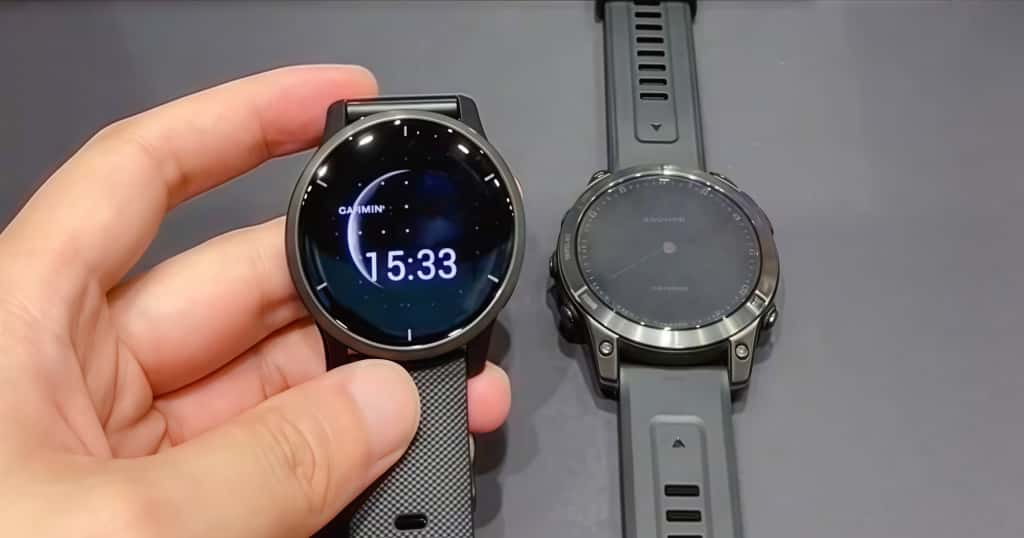
Garminデバイスの充電と基本設定
初めて Garmin を起動した際、意外と設定項目が多いと感じましたが、実際に操作してみると非常に簡単でした。
-
充電の準備
ガーミンデバイスは購入時の充電残量が不足している可能性があります。
専用ケーブルで充電を開始し、完了まで待ちます。 -
電源をオンにする
電源ボタンを長押しし、起動後は画面の指示に従って初期設定を行います。 -
プロフィールの設定
言語、性別、体重などの基本情報を正しく入力してください。
この段階を丁寧に進めることで、後のトラブルが減ると感じています。
Garmin Connectアプリケーションのインストールと設定
Garmin Connect の設定中、私は一度アカウント登録を飛ばしてしまい、そこから先へ進めなくなったことがありました。
スムーズに進めるには次の順番が大切です。
-
アプリのダウンロード
App Store または Google Play から入手できます。 -
アカウントの作成
メールアドレスとパスワードを登録しプロフィール情報を設定します。 -
デバイスのペアリング
Bluetoothでデバイスを検出し、ペアリングコードを入力して接続します。 -
同期とプライバシー設定
同期を開始し、共有範囲を調整します。
アプリ側の設定が不十分だと、後のペアリングで問題が起きやすくなります。
スマートフォンとGarminのペアリング手順
Garminデバイスを日々のトレーニングや健康管理で効果的に機能させるには、まずスマートフォンとペアリングする必要があります。ペアリングは簡単そうに見えますが、実際にはトラブルに見舞われることがよくあります。正しい手順に従うことで、データ管理がよりスムーズになります。以下では、最初のペアリング方法と、ペアリングに失敗した際の解決策について詳しく説明します。
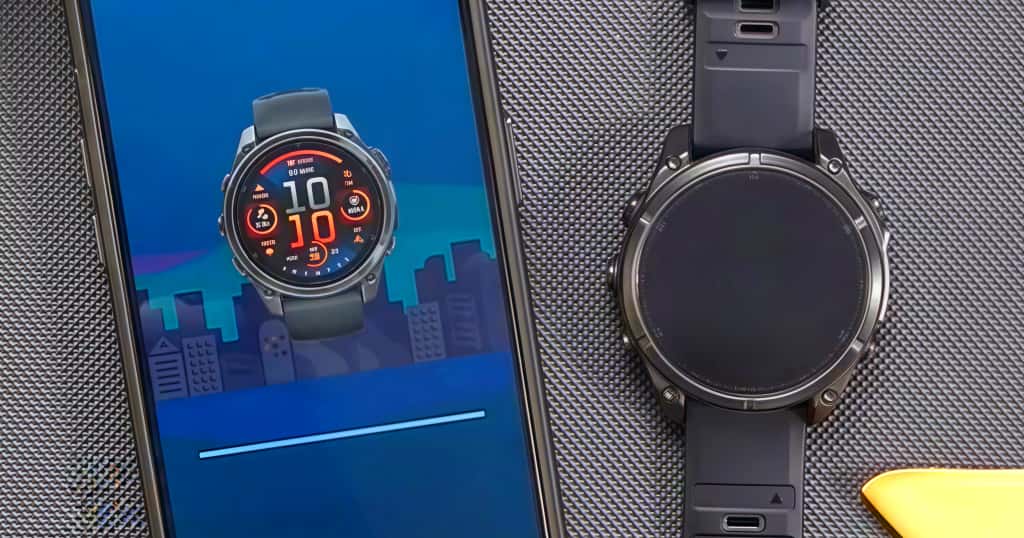
初めてのペアリングガイド
手順を理解すると難しくありませんが、私も最初はここで時間がかかりました。
流れは次の通りです。
-
Bluetoothをオンにする
スマホとガーミン両方のBluetoothをオンにします。 -
ガーミンをペアリングモードにする
メニューから設定にアクセスします
-
スマホでデバイスを検索
表示されたデバイス名を選択します。 -
ペアリングコードの入力
-
Garmin Connectで登録
データ同期が開始されます
ほんの数分で完了し、非常に簡単です。
ペアリングモードが応答しない場合の解決策
まず以下を確認:
-
デバイスはBluetoothの有効範囲内(10メートル以内)にありますか?
-
デバイスのバッテリー残量が少なくなっていませんか?
-
近くにBluetoothデバイスが多すぎて干渉が発生していませんか?
-
携帯電話に古いペアリング記録が残っていますか?
効果的な解決策:
-
スマートフォンとGarminデバイスを再起動してください。
-
Garmin Connectが最新バージョンにアップデートされていることを確認してください。
-
スマートフォンのBluetooth経由でデバイスを手動で追加してみてください。
-
Garmin公式サポートを参照するか、カスタマーサービスにお問い合わせください。
特に 「履歴削除 → 再起動」 は非常に効果的です。
携帯電話を変更する際のGarminの設定方法
スマートフォンを切り替えた場合、Garminを引き続き使用したい場合は、古いスマートフォンとのペアリングを解除し、新しいスマートフォンと再度ペアリングする必要があります。これらの手順に従うことで、問題を回避し、デバイスをスムーズに使い続けることができます。
古い携帯電話のペアリングを解除する
私が過去に失敗したのは、旧スマホ側の設定を何も行わずに、新しいスマホで接続しようとしたことでした。
その結果、新スマホがガーミンを認識しませんでした。
適切な手順は次の通りです。
-
Garmin Connect を開き、「設定」→「デバイスを削除」を選択します。
-
スマートフォンの Bluetooth 設定でデバイスの削除を選択します。
-
古いスマートフォンの Bluetooth をオフにするか、電源を切ります。
これを行うだけで、新スマホでの接続が非常にスムーズになります。
新しい携帯電話で再ペアリングする
新しいスマホでの操作は、初回のペアリングとほぼ同じです。
-
新スマホに Garmin Connect をインストール
-
ガーミンをペアリングモードに
-
デバイスを検索して接続
-
データ同期を開始
データはクラウドから自動的に同期されるため、データ損失の心配はありません。
データ移行と設定回復のポイント
機種変更の際に最も心配なのはデータ転送です。Garmin Connectはクラウド同期を採用しているので安心です。古いデータをスムーズに再利用するために、以下の点にご注意ください:
-
同じGarmin Connectアカウントにログインしていることを確認してください。
-
すべての履歴が同期されていることを確認してください。
-
通知、トレーニングプログラム、その他のカスタムオプションをリセットしてください。
-
問題が発生した場合は、公式ガイドを参照するか、カスタマーサポートにお問い合わせください。
操作は難しくなく、短時間で完了します。
Garminデバイスの機能と使い方
スマートフォンとのシームレスな連携により、Garminはより幅広い機能を発揮します。ランニング距離を記録するウォッチとしてだけでなく、トレーニングコーチや健康パートナーとしても活躍してくれるのです。
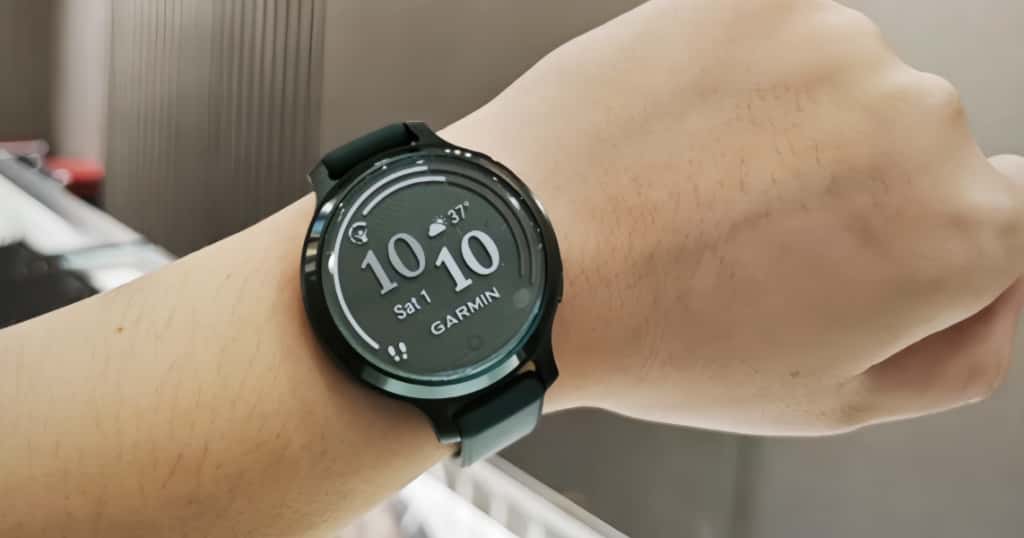
携帯電話に接続後の便利な機能
実際にGarminを腕に装着し、スマートフォンとシームレスに接続してみると、その魅力は単なる「ランニングウォッチ」をはるかに超えるものであることに気づきました。携帯電話の統合により、ユーザー エクスペリエンスが大幅に向上します。たとえば、次のようになります:
-
詳細なデータ(ランニング、歩数、心拍数など)の表示と分析
-
電話通知(通話、テキストメッセージなど)の受信
-
GPSを使ったルートの保存
-
睡眠とストレス管理
-
ウォッチフェイスとワークアウトのカスタマイズ
これらの機能により、Garminを日常生活に取り入れることができます。
初心者向けランニングテクニック
Garminはランニング初心者にとって強力なパートナーであり、より効果的なトレーニングをサポートします。
おすすめの方法:
-
ペースマネジメント機能を使って一定の速度を維持する。
-
心拍数モニタリング機能を使ってトレーニングの強度をコントロールする。
-
インターバルトレーニングを行う(デバイスが自動的にリマインダーを送信します)。
-
ランニングフォーム分析機能を使ってランニング姿勢を改善する。
-
目標(月間走行距離など)を設定して、ランニング習慣を身につける。
-
ルートを記録し、トレーニング結果を確認する。
これらの機能を効果的に活用することで、ランニング能力をより簡単に向上させることができます。
まとめ
Garmin の設定は、一見複雑に見えても順を追って進めれば難しくありません。
-
初期設定は短時間で完了
-
ペアリング手順を理解すれば接続は簡単
-
機種変更時は旧スマホの解除が重要
-
初心者でも Garmin を活用することでトレーニングの質が向上
この記事が、これから Garmin を使う方の助けになれば幸いです。
ランニングがより快適で楽しいものになることを願っています。