忙しい毎日の中で、仕事もプライベートも効率よくこなしたい──そんな思いを抱える若い社会人の皆さんにとって、Apple Watchは頼れる相棒となるかもしれません。初めて購入したとき、「どんな使い方ができるのかな?」と期待と不安を感じた方もいるのではないでしょうか。
実は、この小さなデバイスには、日々の予定管理や健康維持をサポートする機能がたくさん詰まっています。この記事では、初めて使う方でもわかりやすいように、Apple Watchの基本設定から、便利なカスタマイズ方法までじっくりご紹介していきます。自分にぴったりの使い方を活用して、毎日をもっとスマートに、もっと楽しくしていきましょう!
Apple Watchの準備
Apple Watchが手に入ったら、まずは初期設定を通じて使える状態にしましょう。基本のセットアップを進めることで、デバイスを最大限活用する準備が整います。
最初に必要なセットアップ
Apple Watchの初期設定は、簡単でありながら重要なステップです。まずはiPhoneとのペアリングを行い、機能をフルに引き出す準備を整えます。以下の手順に沿って進めましょう。
- 電源を入れる: Apple Watchの側面にあるボタンを長押しして電源を入れます。充電が十分であることを確認しておくと安心です。
- 言語を選択する: 言語の選択画面が表示されるので、日本語を選びます。選択後の表示が快適になります。
- ペアリングを開始する: iPhoneで「Apple Watch」アプリを開き、画面に表示された指示に従ってペアリングを進めます。Apple Watchに表示されるアニメーションをiPhoneのカメラで読み込むと、自動で接続が開始されます。
- アカウントの同期: Apple IDでログインし、メールや写真、ヘルスケアデータなどの情報を同期します。
ペアリングが終わると、Apple Watchは使用可能な状態になります。この初期設定を丁寧に進めておくことで、後のカスタマイズ作業がスムーズになります。
設定画面の基本機能と操作
Apple Watchの設定画面にはたくさんの機能が詰まっており、日々の生活を快適にするツールとして活用できます。
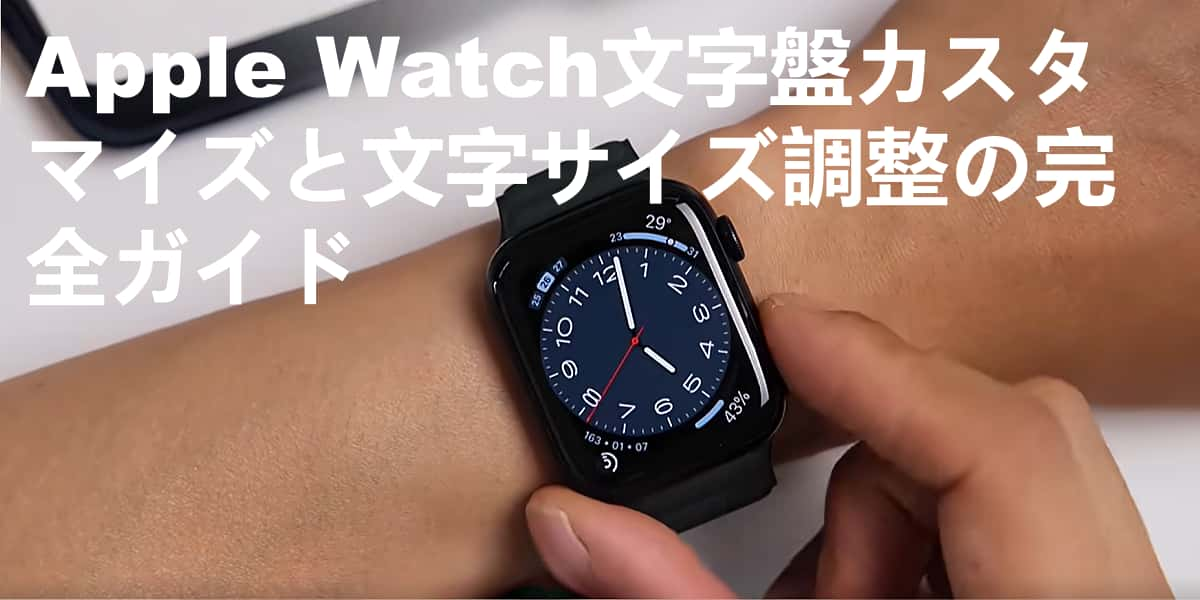
- 文字盤のデザイン変更: Apple Watchの文字盤は自由にカスタマイズ可能です。好みに応じてデザインを設定することで、日常の使い勝手がさらに良くなります。
- 通知の管理: メールやメッセージ、アプリからの通知を管理することで、重要な情報を逃さないようにできます。「設定」>「通知」で、必要な項目をオンにしておきましょう。
- アプリのインストール: 「Appストア」経由で、新しいアプリを追加することが可能です。健康管理や生産性アップに役立つアプリを選んで、より充実した毎日を作りましょう。
- 基本操作の確認: 設定画面では画面の明るさや音量、振動の強さなどを調整できます。これらの細かな設定が快適な使用感を実現します。
設定画面を使いこなすことで、Apple Watchは単なるガジェットではなく、ライフスタイルを支えるツールへと変わります。
初めて行うべき必須項目
Apple Watchの準備が整ったら、デバイスをより効率的に使うために必要な設定を進めましょう。以下の項目を確認して、日々の生活に役立ててください。
- 健康データの設定: 「アクティビティ」や「ヘルスケア」アプリを活用して、運動量や心拍数などの健康データを記録します。これにより、日々の健康管理が簡単になります。
- 緊急通報機能: 「設定」から緊急連絡先を登録することで、万が一の際に迅速に支援を受けられる準備ができます。
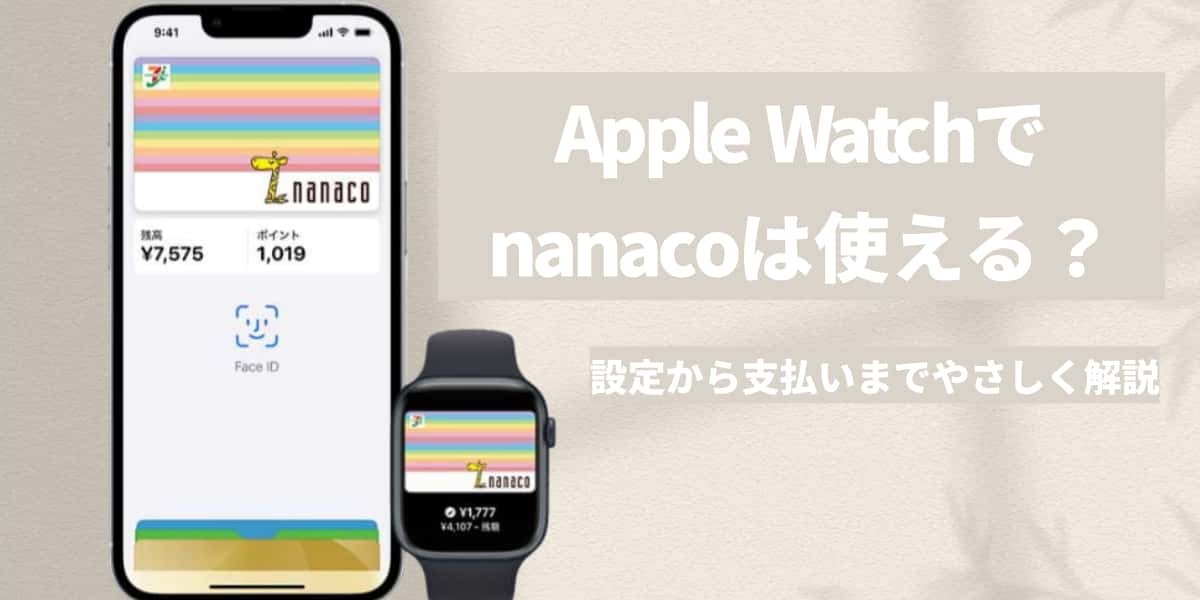
- 電子決済の準備: Apple Payを設定しておけば、交通系ICカードやクレジットカードを利用した簡単な買い物が可能になります。設定は「Wallet」アプリ内で行います。
- 生活リズムの改善: 「睡眠」アプリを設定して、毎日の睡眠時間を記録し、生活リズムを整えましょう。目標時間を設定することで、より良い習慣の形成が期待できます。
これらの設定を済ませることで、Apple Watchはただの時計以上の存在となり、あなたのライフスタイルを豊かにします。
カスタマイズで使いやすく
Apple Watchは、その機能やデザインを細かく調整できるデバイスです。文字盤のデザイン変更や通知設定の整理を行うことで、さらに使いやすくなります。また、運動や健康管理に役立つアクティビティトラッキングを使用するための設定も重要です。
文字盤のデザインと機能の選択
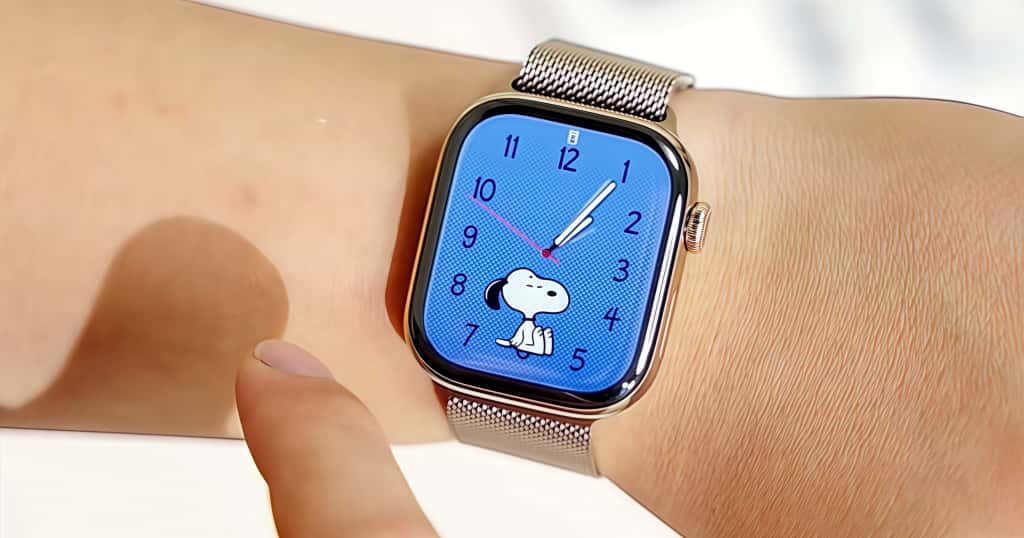
Apple Watchでは文字盤を自由にカスタマイズできるため、必要な情報をすぐに確認できるデザインを作り出すことが可能です。デザインの変更だけでなく、表示する機能も選べるので、ライフスタイルや日常の用途に合わせた使い方ができます。
- デザインの変更: 「ウォッチフェイスギャラリー」から好きな文字盤を選びます。シンプルなアナログ時計から情報量の多いデジタル表示まで、用途に応じたデザインを作り出せます。
- コンプリケーションの活用: 文字盤に配置できる小機能であるコンプリケーションは、天気、予定、リマインダーなどを表示する便利なツールです。これを設定することで、日常の必要な情報をすぐに確認できるようになります。
- シーン別の切り替え: 文字盤は用途に応じて切り替え可能です。たとえば、仕事中は落ち着いたデザインに設定し、運動時にはアクティビティ機能を中心にレイアウトするなど、シーンに合わせた活用ができます。
文字盤をカスタマイズすることで、Apple Watchは時計以上の便利なツールとして日常のあらゆる場面で役立つようになります。
通知の効率化と整理方法
Apple Watchの通知機能は便利ですが、設定次第では情報が多すぎて混乱することがあります。必要な通知だけを受け取るよう効率化することで、日常をより快適に管理できます。
- 通知のオン・オフ: 「設定」から、アプリごとに通知の受信をオンまたはオフに設定できます。これにより、重要な情報だけを受け取るように整理できます。
- 通知の種類の選別: 仕事のスケジュールや重要なメールのみ受信したり、SNSの通知をオフにするなど、受信する情報を制限してスケジュール管理を行うことができます。
- 通知履歴の確認: Apple Watchで通知履歴を見ることができる通知センターでは、見逃した情報を簡単に再確認できます。画面下部をスワイプするだけで、過去の通知を一覧で表示します。
不要な通知を減らしたり、重要な情報をすぐに確認できるよう設定することで、日々のスマートな管理が可能になります。
アクティビティトラッキングの設定ポイント
健康管理を効率よく行うには、Apple Watchのアクティビティトラッキング機能を活用することが効果的です。運動記録を自動的に管理し、健康目標の達成をサポートします。
- 活動目標を設定する: 「アクティビティ」アプリから、1日の消費カロリー、運動時間、立ち上がり回数の目標を設定します。これにより、日々の運動を計画的に行えます。
- 進捗を確認する: アクティビティリングは、設定した目標に対する進捗状況をひと目で確認できるユニークな機能です。リングを埋める達成感が継続モチベーションを向上させます。
- ワークアウトアプリの活用: ランニング、サイクリングなどの運動は「ワークアウト」アプリで詳細に記録できます。これによって、自分の活動履歴を振り返ることができます。
- リアルタイム通知: 運動中には心拍数や消費カロリーの進捗をリアルタイムで通知することができ、目標達成を効率的にサポートします。
アクティビティトラッキングを活用することで、日々の健康管理が楽しく、効率の良いものになります。自分のライフスタイルに合わせた設定で、健康維持を目指しましょう。
Apple Watchを最大活用
Apple Watchの使い方に慣れてきたら、もっと効率的に使うためのヒントをいくつか学んでみましょう。これらのヒントをマスターすれば、毎日の使い心地がより便利でスムーズになります。
バッテリーを長持ちさせる設定
Apple Watchで長時間快適に使い続けるには、バッテリー消費を抑える適切な設定が重要です。基本的には、必要な機能だけを厳選して使うことで消耗を減らし、充電頻度を抑えることができます。以下の設定を参考にしてください。
- 常時表示ディスプレイのオフ: Apple Watch Series 5以降のモデルには、画面が常時表示される便利な機能が付いています。ただし、これがバッテリー消耗の一因になる場合も。「設定」>「画面表示と明るさ」からオン・オフを切り替えると消費を抑えられます。
- 通知の最適化: 毎日数多くの通知を受け取るアプリの設定は、バッテリー節約の観点で見直す価値があります。重要な通知のみをオンにすることで、必要な情報だけを受け取ると同時に電力消費も軽減されます。
- 省電力モードの活用: バッテリー残量が少ないときに省電力モードをオンにすると、画面表示やバックグラウンド動作が制限されます。この機能は緊急時に活用すると便利です。
- 不要なアプリの更新制限: 常に動作しているバックグラウンド更新アプリも電力消耗の原因となるため、利用頻度の低いアプリの更新をオフにすることをおすすめします。
これらの設定を調整することで、Apple Watchのエネルギーをより効率よく使えます。使い方次第で、バッテリー寿命を伸ばしつつ快適な使用を維持できます。
使用頻度の高いアプリの管理
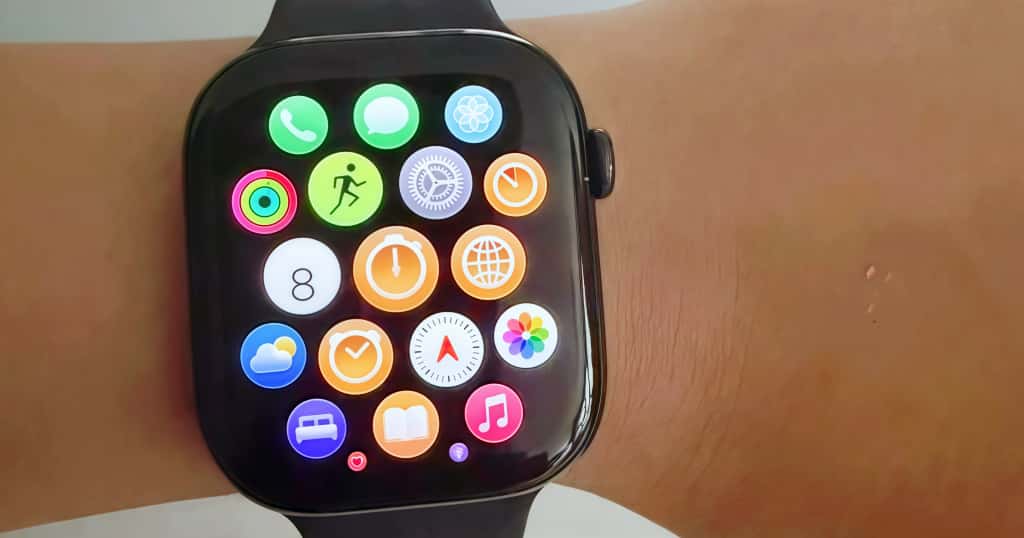
Apple Watchにはたくさんのアプリがインストールできますが、目的に応じて効率的に管理することでさらに使いやすくなります。特によく使うアプリへのアクセスを迅速にすることがポイントです。
- Dockでお気に入りアプリを整理: サイドボタンを押すとアクセスできるDockには、使用頻度の高いアプリを登録しておきましょう。「Watch」アプリを使って並び順を調整すれば、目的のアプリに素早くアクセスできます。
- 不要なアプリを削除: インストールしたものの使っていないアプリがある場合、それを削除することで画面がすっきりし、効率的に必要なものを探せるようになります。
- 通知管理の最適化: すべてのアプリから通知を受け取る必要はありません。「Watch」アプリでオン・オフの設定を細かく調整し、重要なアプリだけ通知をオンにすることで、効率的に管理できます。
- アプリグリッドの再配置: Apple Watchの画面表示アプリは自由に並べ替え可能です。よく使うアプリを前方に配置することで、よりスムーズな操作が可能になります。
これらの管理を行うことで、Apple Watchにインストールされているアプリを最大限に活用できるようになります。
Siriを活用した便利な操作
SiriはApple Watchに搭載された音声アシスタントで、短時間で効率良くタスクを処理できる便利なツールです。話しかけるだけでさまざまな操作を完了できるため、多忙な日々を送る人にとって頼もしい機能となります。
- リマインダーの登録: Siriで予定を簡単に作成することができます。「○時に予定を設定して」と話しかけるだけで即座に登録可能。忘れがちなタスクも記録できます。
- タイマーの設定: 作業や料理の際にはタイマーを設定するのが便利です。「10分のタイマーをセット」と話しかければ、瞬時にタイマーが動きます。
- メッセージ送信: 手が塞がっている場面でも「メッセージを送る」よう指示するだけで、連絡が取れる点がメリットです。通話スケジュールも音声で手軽に管理できます。
- 情報収集: Siriは質問にも即座に応答します。天気予報の確認や近くのレストラン情報など、日常的に活用できます。
Siriに話しかけるだけで多くの操作が完了するため、時間を節約しながら効率的にタスクを処理できます。これにより、Apple Watchは日常の有能なパートナーとなるでしょう。
まとめ
Apple Watchはただの腕時計ではなく、ライフスタイルを大きく支える多機能なデバイスです。文字盤のカスタマイズや通知の効率化、アクティビティトラッキングなど、日常のあらゆるシーンに応じて最適化できる幅広い可能性を備えています。
これらの設定と使い方のヒントをご紹介することで、Apple Watchの価値を真に実感し、仕事でもプライベートでも、よりスマートな体験をお楽しみいただけます。Apple Watchの魅力の一つは、常に新しい使い方を試して、自分にぴったりの機能を見つけられることです。さあ、今すぐApple Watchを使いこなして、毎日の生活をより快適で、効率的で、そして楽しいものにしてみませんか?