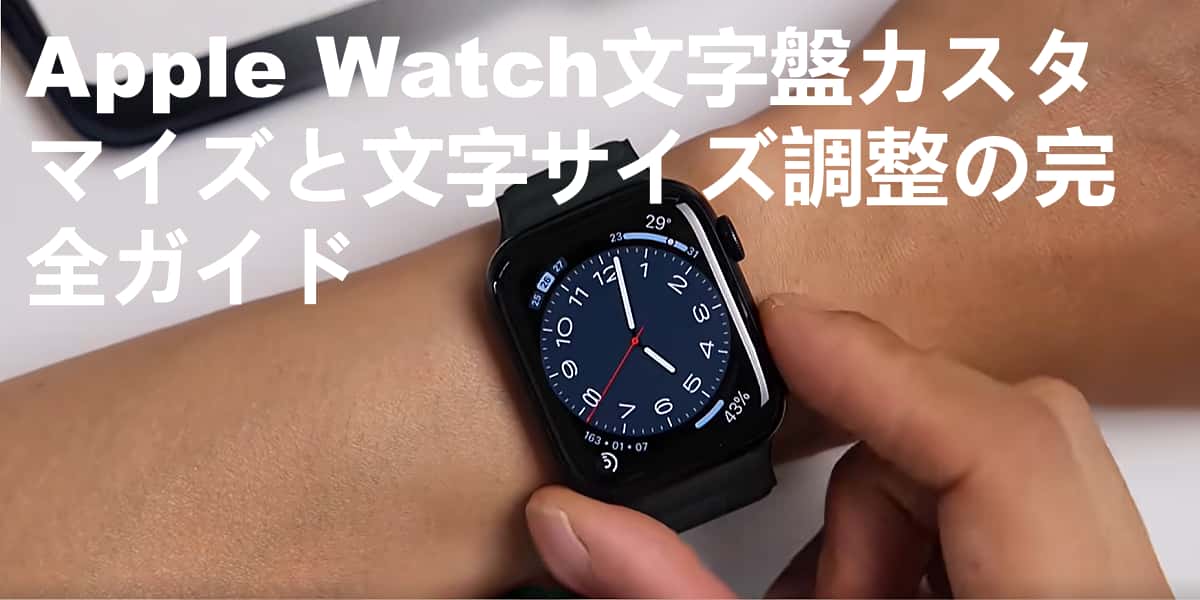
Apple Watchをお使いの際、より見やすく、自分の使い方に合った文字盤が欲しいと思ったことはありませんか?特に軽度の視覚障害をお持ちの方は、文字盤をカスタマイズすることで情報が読みやすくなり、日々のユーザーエクスペリエンスを向上させることができます。
Apple Watchでは、新しい文字盤を簡単に追加し、さまざまなシーンに合わせて切り替えることができます。見た目の調整だけでなく、時間、天気、健康データなど、よく使う情報を論理的に配置することで、閲覧効率を向上させることができます。この分かりやすい入門ガイドで、日々の生活を便利に、そして楽しくする方法をご紹介します。
Apple Watchの文字盤を変更する基本操作
Apple Watchの文字盤は、デザインと情報表示をカスタマイズすることで、より快適なユーザーエクスペリエンスを実現できます。以下の手順では、文字盤の変更方法、文字盤を選ぶ際に考慮すべき要素、変更内容の確認方法について説明します。初めてご利用になる方でも簡単にお使いいただけます。
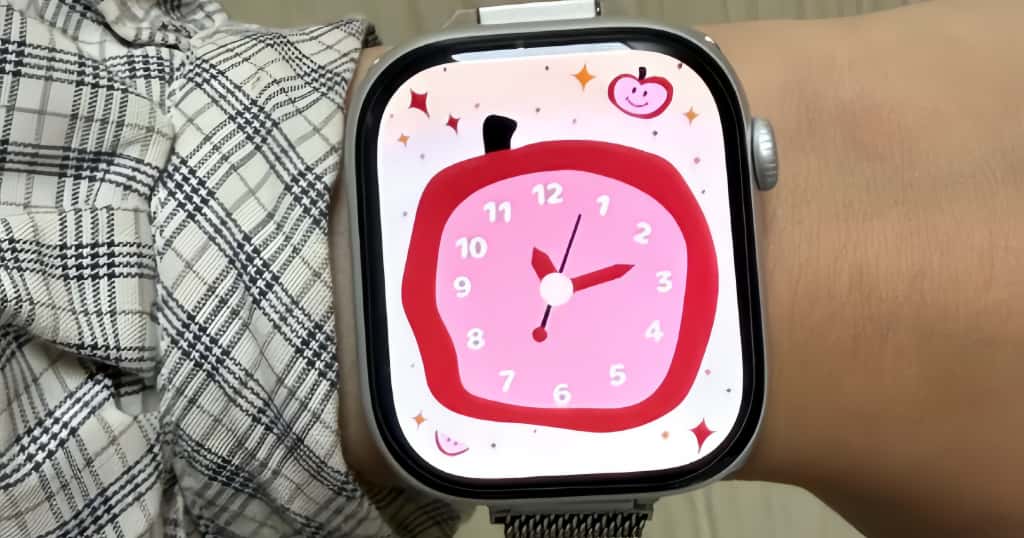
文字盤を変更する手順をわかりやすく解説
文字盤を変更する方法は、大きく分けて2つあります。Apple Watch本体を使う方法とiPhoneの「Watch」アプリを使う方法です。どちらも簡単でわかりやすく、好みに合わせた設定が可能です。
Apple Watch本体での操作
- 時計画面で文字盤部分を長押ししてください。
- 文字盤の選択画面が表示されたら、左右にスワイプして利用可能な文字盤を確認します。
- 変更したい文字盤を選び、タップすると設定が完了します。
- 「編集」を選ぶとカラーやコンプリケーション(情報表示項目)をカスタマイズできます。
直感的な操作が可能なのが特徴で、数分で自分好みの文字盤を設定できます。
iPhoneの「Watch」アプリでの操作
- iPhoneで「Watch」アプリを開き、下部の「文字盤ギャラリー」を選択します。
- 一覧から気に入った文字盤を選び、詳細画面を開きます。
- カラーやコンプリケーションを調整した後、「追加」をタップして文字盤を保存します。
- 続けて「現在の文字盤として設定」を選ぶと、Apple Watchに反映されます。
iPhoneを使う方法では、じっくりデザインを確認しながら設定ができるため、細かい調整をしたい場合におすすめです。特に多くの情報を表示したい場合は、コンプリケーションの設定画面が便利です。
魅力的な文字盤選びのポイント
Apple Watchには多種多様な文字盤が揃っていますが、選び方では視認性、機能性、デザイン性のバランスが重要です。用途によって最適な文字盤は異なるため、以下のポイントを参考にしてみてください。
視認性に優れたデザイン
視力に不安がある方には文字や数字が大きく、コントラストが強いデザインがおすすめです。「カリフォルニア」や「インフォグラフ」は、見やすさを重視した設計がされており、多くの情報を画面内でまとめて確認することができます。
機能性を最大限活かせる選択
自分のライフスタイルに合わせた文字盤を選ぶことで利便性が向上します。例えば「アクティビティ」は、運動の進捗状況や健康データをリアルタイムで表示できるため、健康管理や運動を日常的に行う方に最適です。一方、シンプルな文字盤を選べば、時間を確認するだけの使い方にも対応できます。
デザイン性で楽しみをプラス
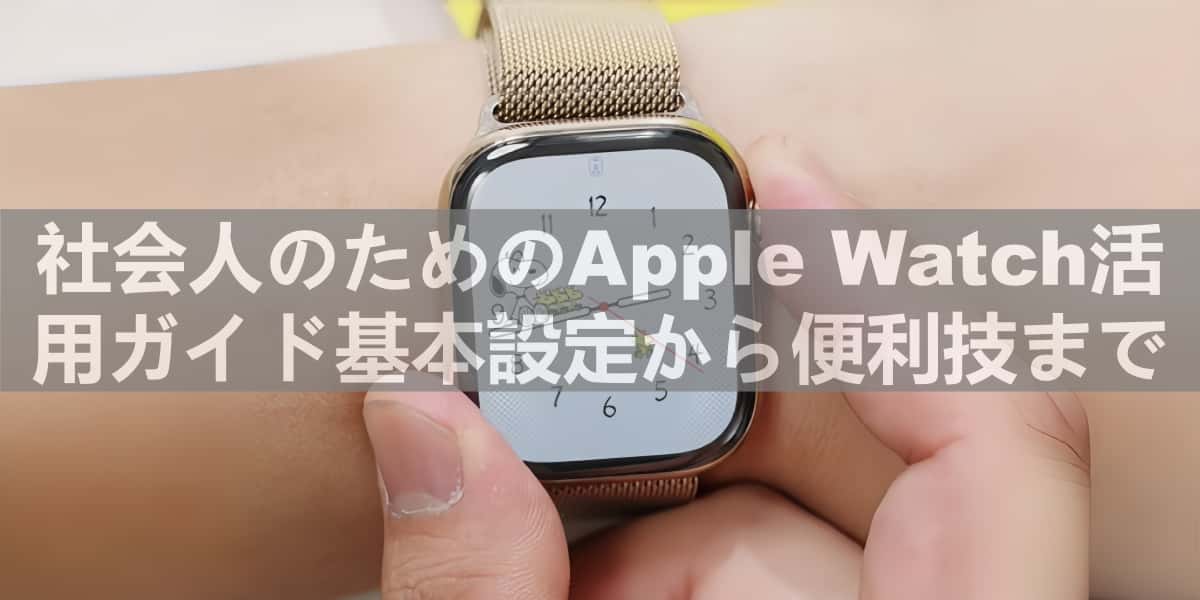
スヌーピーキャラクターウォッチフェイスや、お気に入りの写真を設定できるフォトウォッチフェイスは、遊び心や個性を表現したい人に人気です。
これらのポイントに基づいて、自分にぴったりの文字盤をじっくり選んでみましょう。
文字盤変更後の確認方法
文字盤を変更したら、正しく設定が反映されているかを確認しましょう。以下ではチェック方法を説明します。
Apple Watch本体での確認
- ホーム画面に戻り、新しい文字盤が正しく表示されているかを確認します。
- コンプリケーションが期待通りに動作しているか、情報表示に問題がないかをチェックします。
iPhoneの「Watch」アプリでの確認
- 「Watch」アプリのマイ文字盤セクションを確認します。
- 設定した文字盤が保存されているか確認し、問題があれば再設定を行います。
接続状況の確認
文字盤変更が反映されない場合、Apple WatchとiPhoneのBluetooth接続に問題がある可能性があります。両デバイスが近距離にあるかを確認し、必要に応じてペアリングの再設定や端末の再起動を試してください。
これらの確認作業を行えば、安心して文字盤変更後のApple Watchを活用できます。
文字サイズを自分好みに調整する方法
Apple Watchの文字サイズを調整することで、日常的な使い勝手が格段に上がります。特に視認性を重視したい場合や、情報をもっと見やすくしたい場合には、この設定を活用することが効果的です。以下では、デバイスの具体的なセットアップ手順、テキストの視認性を向上させるテクニック、ズーム機能を使用して表示をカスタマイズする方法を紹介します。
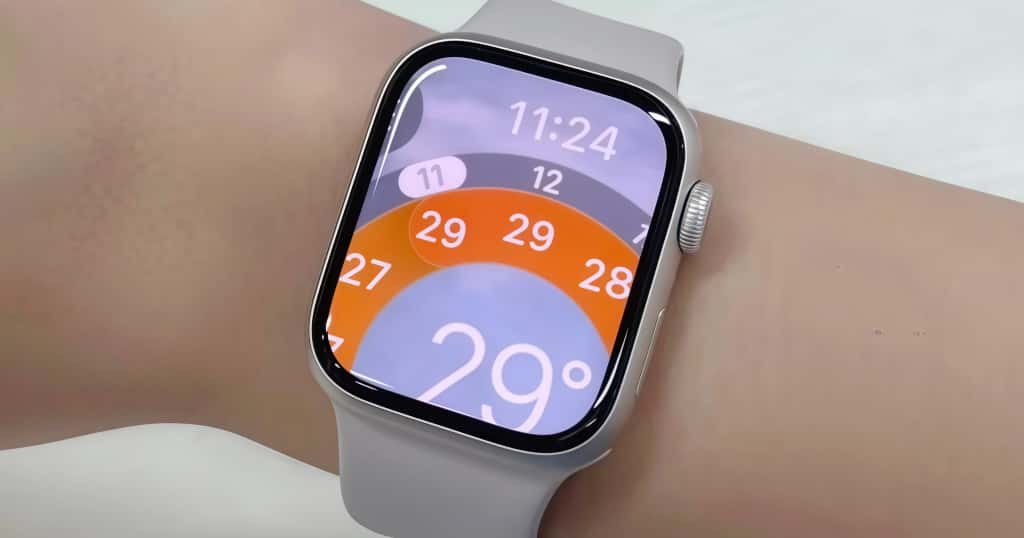
デバイスで直接文字サイズを設定する手順
Apple Watchで文字サイズを変更するのは、とても簡単です。以下では具体的な手順とポイントをご紹介します。
Apple Watch本体での操作方法
- Apple Watchのホーム画面で「設定」アプリをタップします。
- 「ディスプレイと明るさ」を開き、「テキストサイズ」を選択します。
- スライダーを左右に移動して文字の大きさを調整します。右に動かすほど大きくなり、左に動かすと小さくなります。
- 文字サイズを確認しながら、最適な大きさに変更してください。
変更した文字サイズは即座に画面に反映されるため、調整が直感的に行える点がポイントです。
iPhoneの「Watch」アプリでの設定
文字サイズは、iPhoneの「Watch」アプリを使うことでも調整可能です。
- 「Watch」アプリを開き、下部の「マイウォッチ」タブを選択します。
- 「一般」セクション内の「アクセシビリティ」に進み、「テキストサイズ」を選びます。
- スライダーを左右に動かして、文字サイズを好みに合わせて設定します。
iPhoneでは画面を大きく使って確認できるため、細かい調整が必要なときに便利です。
大きい文字で視認性を向上させるコツ
文字サイズを大きくすることで見やすさを改善できますが、これに加えて工夫を凝らすことでさらに視認性が向上します。
背景と文字のコントラストを強調する
Apple Watchの「アクセシビリティ」設定には、背景と文字の視認性を高めるための機能がいくつかあります。「反転色」を有効化すれば、文字がよりくっきり表示され、読み取りやすくなります。また、「グレイスケール」設定を使うとカラートーンがシンプルになり視認性が向上する場合があります。
情報量を最適化する
文字サイズを大きくすると、画面上の情報量とのバランスが問題になることがあります。その場合、文字盤に表示される情報を減らすことを検討してください。
適切な文字盤の選択
「インフォグラフ」や「数字」など、視認性に優れた文字盤を選ぶことで、大きな文字を設定した場合でもすっきりとした印象のディスプレイを維持できます。
適切なレイアウトを選択すると、大きなフォントを使用しても視覚的な魅力を維持できます。
カスタマイズの幅を広げる拡大表示設定
Apple Watchには、細かい文字を見やすくするための ズーム機能 が用意されています。特に小さな文字を確認したい場面で便利です。以下に設定手順と主な操作方法を解説します。
拡大表示を設定する方法
- Apple Watchの「設定」アプリを開きます。
- 「アクセシビリティ」に進み、「ズーム」の項目をオンにします。
- 設定が有効になると、画面をダブルタップすることで拡大表示になります。
拡大表示の操作方法
- 拡大表示中は、スワイプ操作で画面内を移動できます。
- ダブルタップ後にスライドする動作で、拡大率を変更できます。必要に応じて適切な倍率に調整してください。
- 拡大表示を解除する際は、再度ダブルタップするだけです。
この機能は日常的な利用だけでなく、特定の設定画面や読みにくいテキストの際に大変役立ちます。自分の目に合った倍率を見つけることで、さらに快適な利用が可能です。
文字サイズの調整や拡大表示機能の利用を組み合わせることで、Apple Watchをより便利に使えるようになります。日々の使用シーンを考えながら、最適な設定を試してみてください。
変更や設定がうまくいかない時の対策
Apple Watch の設定や機能の変更で問題が発生した場合は、原因を特定し、適切な手順を踏むことでトラブルシューティングを行うことができます。以下に、ソフトウェアのアップデート、設定の確認、再起動、再ペアリングといった基本的な解決策と、その他の考えられる原因と解決策をご紹介します。それぞれの手順を試して、根本的な原因と解決策を見つけてください。
ソフトウェアのアップデートと設定確認方法
Apple WatchやiPhoneで発生する不具合の多くは、ソフトウェアやファームウェアが最新バージョンでなかったり、設定が正しく行われていなかったりすることに起因します。
ソフトウェアのアップデートを確認し最新化する
アップデートにはバグ修正やセキュリティ改善が含まれていることが多く、問題が解消される可能性があります。
- iPhoneの「Watch」アプリを開きます。
- 下部の「一般」をタップし、「ソフトウェア・アップデート」へ進みます。
- 利用可能なアップデートがある場合、「ダウンロードしてインストール」を選択します。
- アップデート中は、Apple Watchを充電器に接続し、iPhoneをWi-Fiネットワークに接続した状態を保ちます。
アップデート完了後、問題の改善が見られるか確認してください。特に最新のwatchOSは新機能対応や不具合修正が随時行われているため、定期的に確認することが望ましいです。
設定内容を再確認する
設定の不具合が原因である場合、自分の設定内容を見直すことが有効です。
- 「Watch」アプリを開き、対象の設定(文字盤、通知、アプリ設定など)にアクセスします。
- 各設定項目を確認し、必要に応じて選択内容を変更します。
- 設定を変更した場合は、「完了」や「保存」を必ず実行して適用してください。
正確な設定がなされているかを再確認することで、予期せぬエラーを防ぐことができます。
再起動やペアリングで問題を解決する方法
端末の一時的な不具合や通信エラーは、デバイスの再起動やペアリングの解除と再設定で解決することがよくあります。これらの方法は比較的簡単に試せるため、問題解決の第一歩としておすすめです。
Apple Watchを再起動する方法
再起動することで一時的なシステムエラーや軽微な不具合をリセットできます。
- Apple Watchのサイドボタンを長押しします。
- 「電源オフ」のスライダーが表示されたら、右にスライドして電源を切ります。
- 数秒待った後、再度サイドボタンを長押しして電源を入れます。
ペアリングの解除と再設定
通信の問題が発生している場合、ペアリングをやり直すことで解決につながることがあります。
- 「Watch」アプリを開き、「すべてのApple Watch」からApple Watchを選択します。
- 「Apple Watchのペアリングを解除」を選び、接続を解除します。
- Apple Watchをリセットする場合、本体の「設定」から「一般」→「リセット」へ進みます。
- 解除後、「Watch」アプリから再度ペアリング手続きを行います。
この方法は、特に接続や同期不良が原因で発生する問題に効果があります。
他に考えられる原因と対応策
ソフトウェアや再起動で解消しない場合、他の要因を考える必要があります。
Bluetooth接続確認
Apple WatchはBluetooth接続を利用するため、安定した通信状態が重要です。
- iPhoneの「設定」でBluetoothを一度オフにし、数秒後にオンに戻します。
- Apple WatchとiPhoneの距離が離れすぎていないか確認します。
- Bluetooth接続に競合がないか、不要なデバイスを一時解除してみましょう。
物理的な問題の確認と清掃
センサー部分や接続エリアに汚れや損傷があると、予期せぬ動作の原因になる場合があります。
- 柔らかい布でセンサー部分や裏面をきれいに拭き取ります。
- バンドの装着部やApple Watch本体に異常がないか確認します。
Appleサポートからの支援を受ける
それでも問題が解消しない場合は、Appleサポートへの相談を検討してください。専門スタッフによる診断があれば、より正確な原因究明と解決策を見つけることができます。
変更や設定に関する問題は、基本的な確認から順に進めることで多くが解決します。焦らず、可能性を一つ一つ排除しながら、問題を整理して解決に向けて進めていきましょう。
まとめ
Apple Watchの設定と機能を適切に調整することで、その可能性を最大限に引き出すことができます。この記事では、文字盤やフォントサイズの変更方法、設定に関する問題のトラブルシューティングについて詳しく説明します。基本操作から高度な設定まで、すべてをじっくりと見直し、より快適なユーザーエクスペリエンスを実現しましょう。
定期的なソフトウェアの更新や設定内容の見直し、そして必要に応じたトラブルシューティングを行うことで、Apple Watchをさらに便利に、スマートに活用することが可能です。 今後もデバイスの機能を楽しみながら、自分好みの使い方を発見していってください。